Følg nedenstående instruktioner i denne praktiske guide og
gennemgå punkterne - det er faktisk meget simpelt at placere link i dit virtuelle katalog.
Du kan også læse den mere omfattende guide til systemet, hvor der ligeledes er lidt gode råd ved benyttelsen af links..
Interne og eksterne links kan til ændres i licensperioden!
Vælg en side i oversigten, hvor alle dine sider vises..
Klik med venstre musetast på en specifik side, hvor der skal tilføjes et link
Siden ses nu i det store vindue, og du er klar til at oprette link på denne side.
Placere markøren på det område, hvor der skal tilføjes et link. Klik på venstre musetast (en blå boks kommer frem) og tasten nede.
Træk musen omkring tekst, billede eller et helt område - og slip tasten.
Klik igen og link boksen skifter farve til grøn og fremhæver området, hvor linket blivet placeret.
I venstre hjørne kommer der nu en ny boks frem, hvor du skal indtaster informationerne.
Tryk på "Vælg link" og vælg mellem internt link eller ekstern link.
Vælger du internt link, vil dit flash magsin automatisk bladre frem til den ønskede side
Vælger du et eksternt link bliver din læser omdiregeret til den internetadresse, du senere sætter op, som kan være en online indkøbskurv eller forsiden på din hjemmeside.
Skriv den internetadresse, du ønsker, at læseren skal se. Det kan være til en annoncør i dit virtuelle magasins eller din egen hjemmeside.
Vælg om, der skal åbnes et nyt vindue eller om browser vinduet med din tryksag skal lukkes ned.
Tryk på "Gem" og du kan omgående se om linket virker ved at trkke på "Se mine ændringer" toppen af siden.
Det er meget vigtigt, at området, hvor du skal placere et link ikke placeres for tæt på papirets kanter, da det giver problemer med at bladre i tryksagen.
Vi anbefaler max. 1 cm fra kanterne, men pøv dig frem, det er gratis!
Hvis et link er blevet placeret forkert, så tryk på "Slet" og start forfra.
Hvis linket skal bladre hen til en special artikel eller et tema indeni i tryksagen, skriver du blot sidens nummer i boksen på følgende måde.
og når der trykke på linket åbner side 4 i dit online magasin.
Tryp på "Gem" og tryk derefter på "Se mine ændringer" tjek, at det virker!.
Du har nu lagt link på dit online magasin, og du kan placere lige så mange interne og eksterne link, du ønsker..
Følg ovenstående instruktioner, og du finder ud af, at det kan ikke bliver nemmere.
Always upload equal number of pages to avoid a blanc final page. E.g. 8 pages, 12 pages, 48 pages and NOT 9, 13, 49 pages.
Therefore insert an extra page and take advantage of the extra commercial by adding more content - It's totally free of charge!
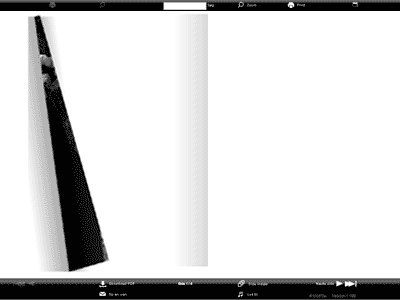
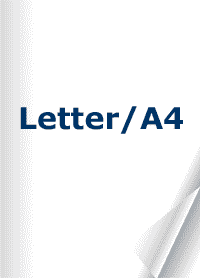
If your publication looks small, it's because you didn't put the paper format to Letter/A4 and the system dosn't resize your original format.
Contact your advertising agency and have them to send you a new file in a reversed format.
Try and test - it's free of charge!
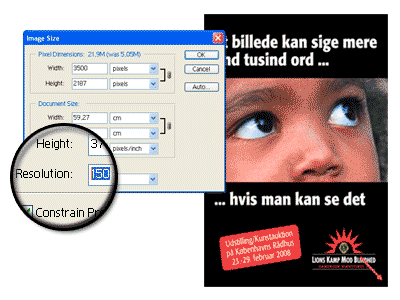
You don't need to save the pictures in a high resolution when it's for viewing on a monitor. However the resolution should'n be to low either!
We recommend that you save in minimum 150DPI to avoid a bad resolution when your readers zoom in.
Once you have tried the best resolution for your pictures it will go faster in the future. Just test the system - It's free of charge.
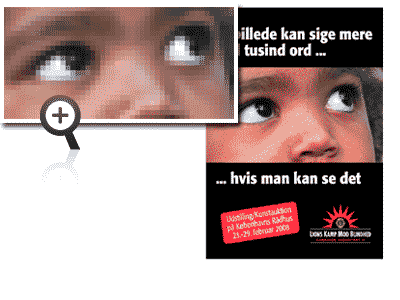
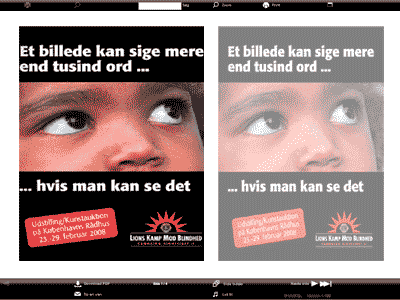
By saving in a low resolution you will get the result below, so use at least 150dpi and avoid unclear pictures.
Test the system as much as you want and find the best resolution for your pictures.
ALL pages must be in the same size to avoid unclear and changed format.
The system adjust from the first page and make the other pages in the same size.
If you online publication is looking nice at the cover page and unclear inside, please check if the size of the pages are the same.
Save the pages as single pages - otherwise you online publication will be unclear.
For printing services is normal to save two pages in a PDF, however to use this system and get the best result the pages should be splitted before the upload.
It's easy to separate the pages but you will need an application. Visit www.adobe.com or ask your advertising agency to send a reversed PDF file.